大画面で映画やゲームを楽しめる家庭用プロジェクター。
「いざ使おうとしたら画面が真っ暗!」
「なぜか映像が映らない…」
と焦った経験はありませんか?
プロジェクターが映らないとき、実はちょっとした確認や設定で直るケースがほとんどです。
この記事では、現在トラブルでお困りの方はもちろん、これからプロジェクターの購入を検討している方にも役立つ、「映らない原因と対策」を分かりやすく解説します。
まずはここをチェック!「映らない」ときの基本の確認ポイント
プロジェクターに何も映らないとき、まずは以下の3つの基本ポイントを確認しましょう。
レンズキャップは外れているか
特に久しぶりに使うときや、家族が片付けた後に起こりやすい現象です。
スライド式のカバーが半開きになっていないかも確認してください。
電源がコンセントの奥までしっかり挿さっているか
- 本体の電源スイッチが「ON」になっているか
→本体とリモコンの両方で試す - インジケーター(ランプ)が赤く点滅していないか
→エラー表示の可能性があります
入力切替(ソース選択)が合っているか
プロジェクターは、HDMI、あるいはWi-Fiなど、複数の入力元を持っています。
リモコンの「入力切替」ボタンを押し、現在プロジェクターを繋いでいるポートが選択されているか確認しましょう
【接続機器別】映像が出ない原因と今すぐできる対策
基本をチェックしても映らない場合、プロジェクターに映像を送っている
- スマホ
- パソコン
- ゲーム機・レコーダー
などの接続機器側に原因があるケースが考えられます。
パソコン(Windows / Mac)を繋いでいる場合
パソコンの画面をプロジェクターに出力する「ディスプレイ設定」が合っていない可能性があります。
Windows:[Windowsキー]+[P]を同時に押し、画面表示を「複製」、または「拡張」に切り替えます。
Mac:[システム設定]>[ディスプレイ]から、配置を「ミラーリング」に設定します。
スマホやタブレットを繋いでいる場合
変換アダプタを使って有線接続している場合や、Wi-Fi経由でミラーリングしている場合、著作権保護(HDCP)の制限がかかっていることがあります。
YouTubeは映るのに、NetflixやAmazonプライムビデオだけが真っ暗になる場合、スマホからの出力制限がかかっている可能性が高くなります。
この場合は、
- プロジェクター自体にアプリを導入する
- Fire TV Stickなどを直接プロジェクターに挿して再生する
などの必要があります。
関連記事:
「HDCPとは|HDMI接続に注意!動画視聴、対応・非対応解説」
ゲーム機(Switch/PS5)やレコーダーを繋いでいる場合
解像度の設定がプロジェクターに対応していないことがあります。
一度テレビに繋ぎ直して、ゲーム機側の出力解像度を「自動」または「720p / 1080p」などの標準的なものに下げてから、再度プロジェクターに接続してみましょう。
関連記事:
「プロジェクターのおすすめ解像度を解説|地デジ画質ならフルHD」
「音は出るのに画面が真っ暗」な理由2つ
「音はスピーカーから聞こえるのに、映像が何も映らない…」というトラブルもよくあります。
この場合に考えられる原因は、主に2つあります。
1.HDMIケーブルの規格が古い・劣化している

4K対応のプロジェクターに古いHDMIケーブルを使うと、信号がうまく伝わりません。
使用する機器の推奨するHDMIケーブルに交換してみましょう。
2.スリープモード・省電力設定がONになっている
接続機器(PCなど)がスリープ状態になっているか、プロジェクターの「ブランク(画面消去)機能」が誤ってONになっている可能性があります。
これから購入する方必見!「映らない」を防ぐ選び方のコツ3つ
これから家庭用プロジェクターを買うなら、購入後の「映らない」「使いにくい」という失敗を未然に防げるモデルを選ぶのがおすすめです。
以下の3つのポイントを意識してみましょう。
1.OS内蔵(Android TVなど)モデルを選ぶ
本体にAndroid TVなどのOSが最初から入っているモデルなら、スマホやパソコンをわざわざ繋ぐ必要がありません。
プロジェクター単体でWi-Fiに接続し、NetflixやYouTubeを再生できるため、「接続ケーブルのせいで映らない」というトラブル自体をゼロにできます。
※対応するアプリは機器によって異なるので、視聴可能な配信サービスに対応しているかを確認しましょう。
2.本体の「解像度」と「明るさ(ルーメン)」を確認する

部屋が明るすぎると、プロジェクターの光が負けてしまい「映っていない」ように見えることがあります。
リビングなど遮光しにくい部屋で使う場合は、明るさが「500ANSIルーメン以上」あるモデルを選ぶと安心です。
関連記事:
「プロジェクターのルーメン、ANSIルーメンとは?違いや目安を解説」
3.接続端子(インターフェース)の充実度

将来的にゲーム機やブルーレイ/DVD、サウンドバーなどを繋ぎたくなるかもしれません。
HDMI端子や、Bluetooth対応の製品を選んでおくと、活用の幅が広がります。
より詳しくプロジェクターの選び方を解説した記事もございます。
ぜひ参考にしてください。
関連記事:
「【最新・比較】一人暮らしにも人気!家庭用プロジェクターおすすめ9選|種類別・使い方の選び方や機能を解説」
どうしても映らないときは故障?修理の目安
いろいろ試してもどうしても映らない、あるいは以下のような症状が出る場合は、プロジェクター本体の寿命や故障の可能性が高いです。
ランプ交換の警告が出ている
プロジェクターの光源(水銀ランプなど)の寿命です。
ランプを交換すれば直ります。
※LEDやレーザー光源の場合は寿命が長いですが、切れた場合はメーカー修理になります。
関連記事:
「プロジェクターをテレビ代わりに|寿命、ランプ、対策解説」
異音がする・異臭がする
内部の冷却ファンが故障し、熱暴走を防ぐために安全装置が働いて画面を真っ暗にしている可能性があります。
すぐに電源を抜き、メーカーに問い合わせましょう。
その他の症状でも、まずはメーカーのQ&Aを確認
プロジェクターが映らない場合や、その他でも、気になる症状がある場合は、使用している製品の
- 説明書
- ホームページのQ&A
などで、該当する症状や解決法・相談窓口を確認しましょう。
Aladdin Xシリーズのプロジェクターはシンプル取付け・接続で「映らない」を回避!
Aladdin X(アラジン エックス)シリーズは、取り付け時や使用時の接続がシンプルなため、トラブルシューティングもし易くなっています。
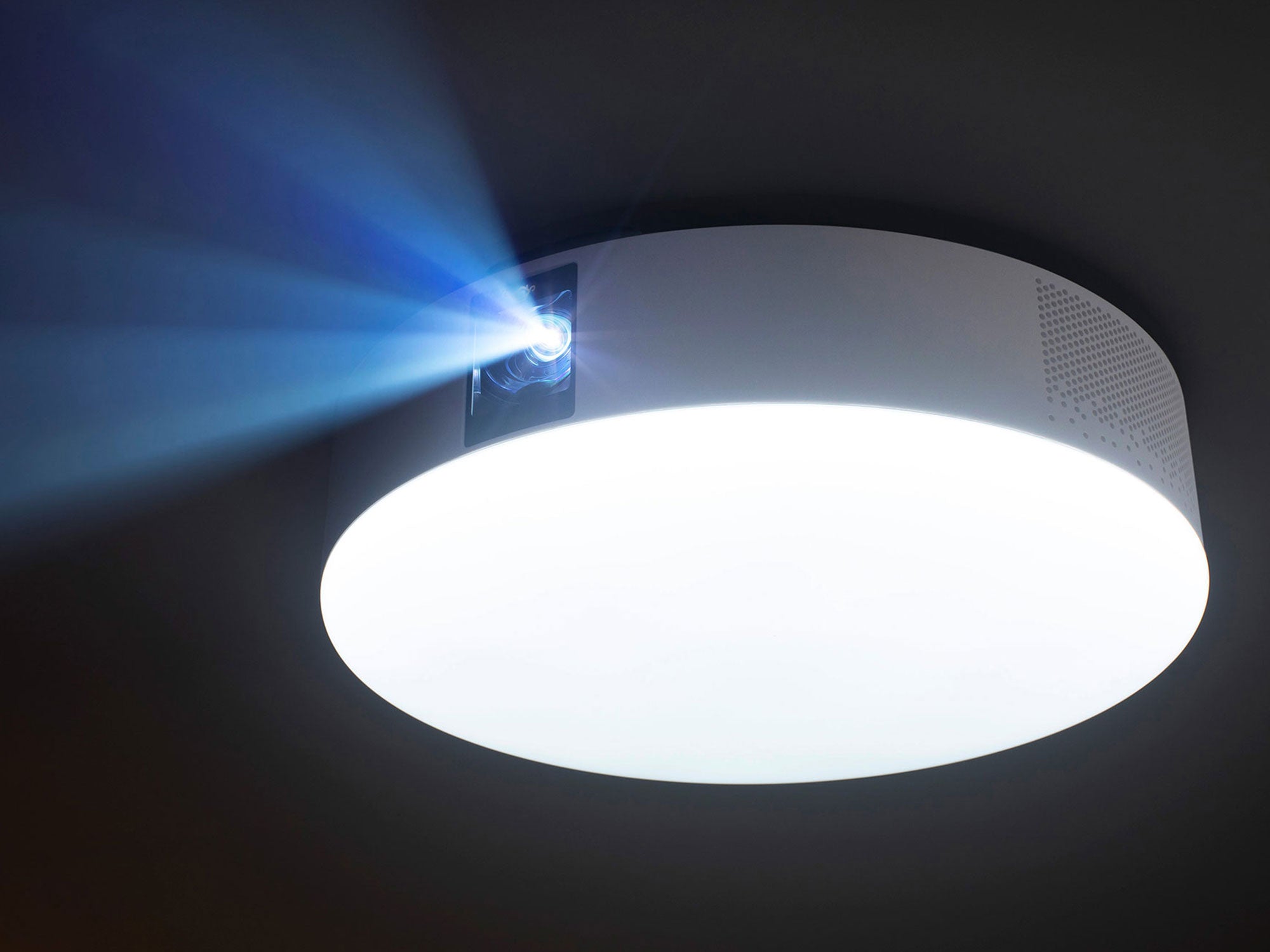
シーリングライトと一体のAladdin X2 Plus(アラジン エックス 2 プラス)
 家庭用の引掛シーリングに、追加工事不要で簡単に取り付けられる「Aladdin X2 Plus」。
- シーリングライト
- 高性能プロジェクター
- ハーマンカードン製の高音質スピーカー
の3in1プロジェクターは、置き場所やコード配置などを気にせず、簡単に使用する事が可能です。
動画配信サービスの対応はもちろん、豊富なオリジナルコンテンツ、専用アプリとチューナーの接続でテレビ視聴も可能です。
専用の短焦点レンズ、台形補正機能などで、画面をあらゆる間取りにフィットさせられます。
持ち運んでどこでも投影!Aladdin Poca(アラジン ポカ)

モバイルプロジェクター「Aladdin Poca(アラジン ポカ)」は、
- バッテリー
- スピーカー
- アンビエントライト
を搭載し、これ一台で「観る・聴く・演出する」が完結し、幅広いシーンで活躍します。


アラジン製品の質問・サポート情報はこちら!
プロジェクターが映らない原因の多くは、「ケーブルの接触不良」「入力切替の間違い」「著作権保護による制限」のいずれかです。
まずは落ち着いて、ケーブルの抜き差しや設定の確認から試してみましょう。