ブログ

プロジェクターでAmazonプライムビデオを簡単に見る方法|見れない場合の対処法

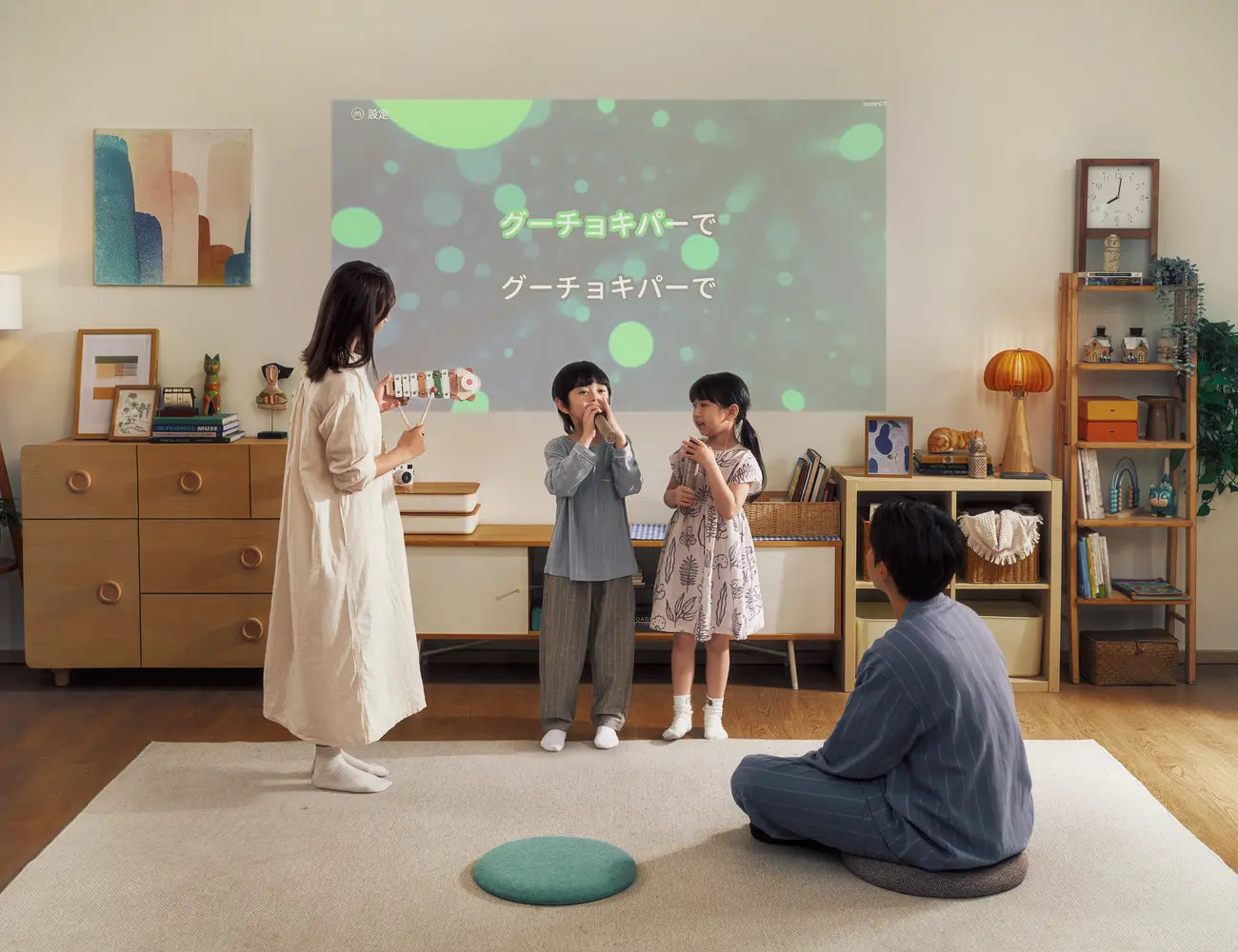
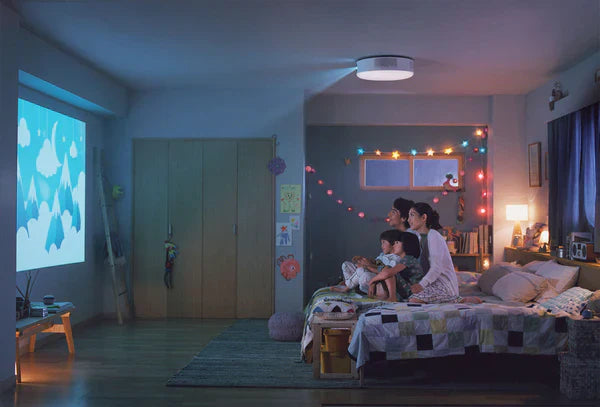
ショッピングサイト「Amazon」の有料プラン、プライム会員(年会、月間プラン有り)になると、通販だけでなく、様々なサービスを利用できます。 プライム会員が利用できるAmazonプライム・ビデオ(アマプラ)では、映画やドラマ、バラエティなどの動画を見放題で配信しています。テレビだけでなく、スマホ、タブレット、パソコン、プロジェクターなど、様々な機器で視聴が可能なため、人気です。 この記事では、プロジェクターの大画面でAmazonプライム・ビデオを見る方法や、見れない理由や解決法について解説します。 →Aladdin X(アラジン エックス)シリーズでのAmazonプライム ビデオ(アマプラ)の見方・やり方はこちら※ページ内でジャンプします プロジェクターでAmazonプライム・ビデオ(アマプラ)を見る方法 ここでは、プロジェクターでAmazonプライム・ビデオを見る方法について、解説します。 プロジェクター搭載アプリを使う Fire TV Stick(ファイヤースティック)を使う PC、ゲーム機、メディアプレーヤー等を使う iPhoneを使用する amazonプライムをwi-fiなしで見る(テザリング) プロジェクター搭載アプリを使う 一番簡単な方法としておすすめなのが、プロジェクターに最初から搭載されているアプリを使う方法です。プロジェクター本体に、Android TV等のOS搭載がある場合、Amazonプライム・ビデオのアプリをインストールして利用する事が可能です。OSの搭載があっても、Amazonプライム・ビデオの対応が無い場合もあるので、利用できるかを確認しましょう。 Fire TV Stick(ファイヤースティック)を使う アマゾン公式の製品であるストリーミングメディアプレーヤー「Fire TV Stick」。テレビだけでなく、プロジェクターと接続しての利用でも、快適にAmazonプライム・ビデオを視聴する事ができます。プロジェクターとFire TV StickをHDMI接続、Fire TV Stick本体と電源アダプターの接続、Wi-Fi設定をすれば、手軽に使う事が可能です。YouTube、Netflix、DAZN等にも対応しているので、汎用性の高さでも選択される事が多い機器です。 PC、ゲーム機、メディアプレーヤー等を使う Amazonプライム・ビデオが再生可能なパソコン、ゲーム機、メディアプレーヤー等をHDMIケーブルでプロジェクターと接続する事で、見る事が可能になります。ただし、パソコン、ゲーム機、メディアプレーヤー等の入力デバイスと、プロジェクターの出力デバイス、HDMIケーブルがHDCP(高帯域幅デジタルコンテンツ保護)に適していない規格外の物だと、著作権保護の観点から視聴する事ができません。 PC Windows PCでは専用のアプリあるいはブラウザで視聴が可能です。Macの場合はブラウザを利用して視聴が可能です。 PS3~5、Xbox Series X/S 専用のアプリを使用して視聴が可能です。 Chromecast Chromecast、Chromecast Ultraは、スマホ・タブレットからキャストとなります(別途スマホ・タブレットが必要) Chromecast with Google TVであれば、単体での再生が可能です。 iPhoneを使用する|ミラーリングして見る プロジェクターが、Wi-Fi機能搭載かつAirPlayやキャストに対応している場合、スマホやタブレットのAmazonプライム・ビデオのアプリからプロジェクターに投影可能です。プロジェクターとスマホやタブレットを、同じWi-Fiネットワーク上に接続をする事で、AirPlayやキャストでの再生が可能になります。 「お客様のデバイスはHDCPコンテンツ保護環境を満たしていないため、このビデオを再生できません」というメッセージが出たら アマゾンプライムのコンテンツにDRM(著作権保護機能)が適応されている場合、Airplayやミラーリングで表示することができません。 「お客様のデバイスはHDCPコンテンツ保護環境を満たしていないため、このビデオを再生できません」という画面が表示され、映像が表示されない状態になります。 このメッセージが出た場合、 HDCP対応のデバイスで再生する HDCP対応のHDMIケーブルを使用する 使用機器のソフトウェアのアップデートをする などの対処方法があります。使用しているデバイスの説明書、公式サイトなどを確認しましょう。 amazonプライムをwi-fiなしで見る(テザリング) Wi-Fiの無い環境でも、スマホを使ったテザリングを利用する事で、Amazonプライム等の配信サービスを利用する事が出来ます。 テザリングの詳しいやり方や、見られない場合の解決方法を解説した記事がありますので、ぜひ参考にしてください。 関連記事:「プロジェクターはWi-Fiなしでも使える!|やり方、テザリング、スマホ」 プロジェクターでAmazonプライム・ビデオ(アマプラ)が見れない理由と解決法 ここでは、プロジェクターでAmazonプライム・ビデオ(アマプラ)が見られない場合に、よく見受けられる原因と解決法を解説します。 Wi-Fi環境が不安定 Amazonプライム・ビデオの視聴には、インターネット環境が必須です。Wi-Fi環境が不安定でインターネットに接続できない場合、Amazonプライム・ビデオを見れない、動画が途中で止まる等の現象が起こります。 安定したWi-Fi接続が可能な場所にプロジェクターを設置する 有線LAN接続に切り替える ネット回線に不具合が無いか、ルーターの接続、ケーブルの状態等を確認する などの対処でネット環境を安定させましょう。 プロジェクターのアプリが非対応 Android OSを搭載していて、YouTubeは利用できるのにAmazonプライム・ビデオは見られない場合があります。このようなプロジェクターでAmazonプライム・ビデオに非対応の場合は、Fire TV Stick等のストリーミングメディアプレーヤーを接続すると、見る事が可能になります。 HDMIの規格がHDCPに非対応|コンテンツ保護基準のメッセージが出る 他の動画配信サービスでも同様ですが、Amazonプライム・ビデオのコンテンツは、不正コピーを防ぐDRM(デジタル著作権管理)の仕組みによって、保護されています。HDCP(高帯域幅デジタルコンテンツ保護)に適していないHDMIケーブルを使用して接続している場合に、映像が見られない事があります。 「お客様のデバイスはhdcpコンテンツ保護基準を満たしていないため、このビデオを再生できません」等のメッセージが表示されたら、HDMIケーブルのHDCP対応を確認しましょう。 なお、アンドロイドのスマホは、そもそもHDMIケーブルでの接続に対応していない機種があるので要注意です。 HDCPに適合するHDMIケーブルを使用して機器を接続する iPhoneなどのApple製品を接続する場合は、純正のHDMI変換アダプターを使用する などの対応をおすすめします。 関連記事:HDCPとは|HDMI接続に注意!動画視聴、対応・非対応解説 音だけが出ない Amazonプライム・ビデオでは、5.1ch音声を配信しています。プロジェクター側に、ドルビー5.1ch音声への対応が無い場合、映像は見られても、音が出ない場合があります。また、対応があっても、設定が適していないため音声が出ていないケースもあるので、プロジェクター本体の音声設定を確認しましょう。 Aladdin X(アラジン エックス)シリーズでのAmazonプライム ビデオの見方 Aladdin X(アラジン エックス)シリーズのプロジェクターでのAmazonプライム ビデオの見方は、専用のワイヤレスHDMI、「Aladdin Connector 2(アラジン コネクター 2)」を使用する事で視聴可能になります。 Aladdin X(アラジン エックス)シリーズと、ファイヤースティック、Amazonプライム ビデオのアプリが見られるパソコンやスマホを「Aladdin Connector 2(アラジン コネクター 2)」を介して接続します。 パソコンやスマホ上のAmazonプライム ビデオ動画を再生スタートすると、プロジェクター側から映像が投影されます。 最新の映像作品も豊富なAmazonプライム ビデオを、Aladdin X(アラジン エックス)シリーズの大画面で楽しみましょう! 関連記事:「Aladdin X専用 ワイヤレスHDMI・Aladdin Connector 2(アラジン コネクター 2)」「プロジェクターで無線・ワイヤレスHDMI接続|選び方、低遅延、4K」 アマプラもお任せ!モバイルプロジェクター・Aladdin Poca(アラジン ポカ) バッテリー内蔵のモバイルプロジェクター「Aladdin Poca(アラジン ポカ)」は、 リビング 寝室 アウトドア 等、幅広いシーンで活躍します。 Aladdin Poca(アラジン ポカ)は、コンパクトなプロジェクター本体に バッテリー スピーカー アンビエントライト を搭載し、これ一台で「観る・聴く・演出する」が完結します。豊富な動画配信アプリ、オリジナルコンテンツにももちろん対応しているため、どこでも映像を楽しむ事ができます。 Aladdin Poca(アラジン ポカ)のより詳しい解説はこちら→ 3in1プロジェクターの最新モデル!Aladdin X3(アラジン エックス 3) 「自宅で大画面の映画を楽しみたいけれど、プロジェクターを置くスペースがない」「子どもと一緒に安心して楽しめるエンタメがほしい」そんな願いを叶えてくれるのが「Aladdin X3」です。 工事不要で天井にすっきり収まり、迫力の映像とサウンドはもちろん、AIアシスタントや知育アプリまで、暮らしに寄り添う機能が満載。 毎日のおうち時間をさらに豊かに彩ります。 省スペース&短焦点で狭い部屋でも大画面(4畳でも60~100インチ) 天井から包み込むハーマンカードン製の高音質スピーカー(16W:8W+8W)内蔵 目にやさしい安全設計(SGS低ブルーライト認証取得) AIアシスタント「ポッピィー」搭載(暮らしに寄り添うパートナー機能) 「Aladdin X3(アラジン エックス 3)」は、シーリングライト・プロジェクター・高音質スピーカーの3役を1台でこなす人気シリーズの最新モデルです。 Aladdin X3の詳細・投影例はこちら!→ Amazonプライムビデオに対応しているプロジェクターで、簡単に大画面でアマプラの豊富な映像作品を楽しみましょう! 関連記事:「TVerをプロジェクターで見る方法|搭載モデル、HDMI接続」「iPhoneとプロジェクター|繋ぎ方、接続の方法解説」「プロジェクターでNetflixが見られない原因、見る方法を解説」「WOWOWオンデマンドをプロジェクターで見る方法」「dアニメをプロジェクターで見る方法、見られない原因と解決法」「プロジェクターでU-NEXT(ユーネクスト)を見る方法、見られない原因と解決法」

2026.10.09

1 2 3 … 18 次 »

ブログ

プロジェクターでAmazonプライムビデオを簡単に見る方法|見れない場合の対処法

ショッピングサイト「Amazon」の有料プラン、プライム会員(年会、月間プラン有り)になると、通販だけでなく、様々なサービスを利用できます。 プライム会員が利用できるAmazonプライム・ビデオ(アマプラ)では、映画やドラマ、バラエティなどの動画を見放題で配信しています。テレビだけでなく、スマホ、タブレット、パソコン、プロジェクターなど、様々な機器で視聴が可能なため、人気です。 この記事では、プロジェクターの大画面でAmazonプライム・ビデオを見る方法や、見れない理由や解決法について解説します。 →Aladdin X(アラジン エックス)シリーズでのAmazonプライム ビデオ(アマプラ)の見方・やり方はこちら※ページ内でジャンプします プロジェクターでAmazonプライム・ビデオ(アマプラ)を見る方法 ここでは、プロジェクターでAmazonプライム・ビデオを見る方法について、解説します。 プロジェクター搭載アプリを使う Fire TV Stick(ファイヤースティック)を使う PC、ゲーム機、メディアプレーヤー等を使う iPhoneを使用する amazonプライムをwi-fiなしで見る(テザリング) プロジェクター搭載アプリを使う 一番簡単な方法としておすすめなのが、プロジェクターに最初から搭載されているアプリを使う方法です。プロジェクター本体に、Android TV等のOS搭載がある場合、Amazonプライム・ビデオのアプリをインストールして利用する事が可能です。OSの搭載があっても、Amazonプライム・ビデオの対応が無い場合もあるので、利用できるかを確認しましょう。 Fire TV Stick(ファイヤースティック)を使う アマゾン公式の製品であるストリーミングメディアプレーヤー「Fire TV Stick」。テレビだけでなく、プロジェクターと接続しての利用でも、快適にAmazonプライム・ビデオを視聴する事ができます。プロジェクターとFire TV StickをHDMI接続、Fire TV Stick本体と電源アダプターの接続、Wi-Fi設定をすれば、手軽に使う事が可能です。YouTube、Netflix、DAZN等にも対応しているので、汎用性の高さでも選択される事が多い機器です。 PC、ゲーム機、メディアプレーヤー等を使う Amazonプライム・ビデオが再生可能なパソコン、ゲーム機、メディアプレーヤー等をHDMIケーブルでプロジェクターと接続する事で、見る事が可能になります。ただし、パソコン、ゲーム機、メディアプレーヤー等の入力デバイスと、プロジェクターの出力デバイス、HDMIケーブルがHDCP(高帯域幅デジタルコンテンツ保護)に適していない規格外の物だと、著作権保護の観点から視聴する事ができません。 PC Windows PCでは専用のアプリあるいはブラウザで視聴が可能です。Macの場合はブラウザを利用して視聴が可能です。 PS3~5、Xbox Series X/S 専用のアプリを使用して視聴が可能です。 Chromecast Chromecast、Chromecast Ultraは、スマホ・タブレットからキャストとなります(別途スマホ・タブレットが必要) Chromecast with Google TVであれば、単体での再生が可能です。 iPhoneを使用する|ミラーリングして見る プロジェクターが、Wi-Fi機能搭載かつAirPlayやキャストに対応している場合、スマホやタブレットのAmazonプライム・ビデオのアプリからプロジェクターに投影可能です。プロジェクターとスマホやタブレットを、同じWi-Fiネットワーク上に接続をする事で、AirPlayやキャストでの再生が可能になります。 「お客様のデバイスはHDCPコンテンツ保護環境を満たしていないため、このビデオを再生できません」というメッセージが出たら アマゾンプライムのコンテンツにDRM(著作権保護機能)が適応されている場合、Airplayやミラーリングで表示することができません。 「お客様のデバイスはHDCPコンテンツ保護環境を満たしていないため、このビデオを再生できません」という画面が表示され、映像が表示されない状態になります。 このメッセージが出た場合、 HDCP対応のデバイスで再生する HDCP対応のHDMIケーブルを使用する 使用機器のソフトウェアのアップデートをする などの対処方法があります。使用しているデバイスの説明書、公式サイトなどを確認しましょう。 amazonプライムをwi-fiなしで見る(テザリング) Wi-Fiの無い環境でも、スマホを使ったテザリングを利用する事で、Amazonプライム等の配信サービスを利用する事が出来ます。 テザリングの詳しいやり方や、見られない場合の解決方法を解説した記事がありますので、ぜひ参考にしてください。 関連記事:「プロジェクターはWi-Fiなしでも使える!|やり方、テザリング、スマホ」 プロジェクターでAmazonプライム・ビデオ(アマプラ)が見れない理由と解決法 ここでは、プロジェクターでAmazonプライム・ビデオ(アマプラ)が見られない場合に、よく見受けられる原因と解決法を解説します。 Wi-Fi環境が不安定 Amazonプライム・ビデオの視聴には、インターネット環境が必須です。Wi-Fi環境が不安定でインターネットに接続できない場合、Amazonプライム・ビデオを見れない、動画が途中で止まる等の現象が起こります。 安定したWi-Fi接続が可能な場所にプロジェクターを設置する 有線LAN接続に切り替える ネット回線に不具合が無いか、ルーターの接続、ケーブルの状態等を確認する などの対処でネット環境を安定させましょう。 プロジェクターのアプリが非対応 Android OSを搭載していて、YouTubeは利用できるのにAmazonプライム・ビデオは見られない場合があります。このようなプロジェクターでAmazonプライム・ビデオに非対応の場合は、Fire TV Stick等のストリーミングメディアプレーヤーを接続すると、見る事が可能になります。 HDMIの規格がHDCPに非対応|コンテンツ保護基準のメッセージが出る 他の動画配信サービスでも同様ですが、Amazonプライム・ビデオのコンテンツは、不正コピーを防ぐDRM(デジタル著作権管理)の仕組みによって、保護されています。HDCP(高帯域幅デジタルコンテンツ保護)に適していないHDMIケーブルを使用して接続している場合に、映像が見られない事があります。 「お客様のデバイスはhdcpコンテンツ保護基準を満たしていないため、このビデオを再生できません」等のメッセージが表示されたら、HDMIケーブルのHDCP対応を確認しましょう。 なお、アンドロイドのスマホは、そもそもHDMIケーブルでの接続に対応していない機種があるので要注意です。 HDCPに適合するHDMIケーブルを使用して機器を接続する iPhoneなどのApple製品を接続する場合は、純正のHDMI変換アダプターを使用する などの対応をおすすめします。 関連記事:HDCPとは|HDMI接続に注意!動画視聴、対応・非対応解説 音だけが出ない Amazonプライム・ビデオでは、5.1ch音声を配信しています。プロジェクター側に、ドルビー5.1ch音声への対応が無い場合、映像は見られても、音が出ない場合があります。また、対応があっても、設定が適していないため音声が出ていないケースもあるので、プロジェクター本体の音声設定を確認しましょう。 Aladdin X(アラジン エックス)シリーズでのAmazonプライム ビデオの見方 Aladdin X(アラジン エックス)シリーズのプロジェクターでのAmazonプライム ビデオの見方は、専用のワイヤレスHDMI、「Aladdin Connector 2(アラジン コネクター 2)」を使用する事で視聴可能になります。 Aladdin X(アラジン エックス)シリーズと、ファイヤースティック、Amazonプライム ビデオのアプリが見られるパソコンやスマホを「Aladdin Connector 2(アラジン コネクター 2)」を介して接続します。 パソコンやスマホ上のAmazonプライム ビデオ動画を再生スタートすると、プロジェクター側から映像が投影されます。 最新の映像作品も豊富なAmazonプライム ビデオを、Aladdin X(アラジン エックス)シリーズの大画面で楽しみましょう! 関連記事:「Aladdin X専用 ワイヤレスHDMI・Aladdin Connector 2(アラジン コネクター 2)」「プロジェクターで無線・ワイヤレスHDMI接続|選び方、低遅延、4K」 アマプラもお任せ!モバイルプロジェクター・Aladdin Poca(アラジン ポカ) バッテリー内蔵のモバイルプロジェクター「Aladdin Poca(アラジン ポカ)」は、 リビング 寝室 アウトドア 等、幅広いシーンで活躍します。 Aladdin Poca(アラジン ポカ)は、コンパクトなプロジェクター本体に バッテリー スピーカー アンビエントライト を搭載し、これ一台で「観る・聴く・演出する」が完結します。豊富な動画配信アプリ、オリジナルコンテンツにももちろん対応しているため、どこでも映像を楽しむ事ができます。 Aladdin Poca(アラジン ポカ)のより詳しい解説はこちら→ 3in1プロジェクターの最新モデル!Aladdin X3(アラジン エックス 3) 「自宅で大画面の映画を楽しみたいけれど、プロジェクターを置くスペースがない」「子どもと一緒に安心して楽しめるエンタメがほしい」そんな願いを叶えてくれるのが「Aladdin X3」です。 工事不要で天井にすっきり収まり、迫力の映像とサウンドはもちろん、AIアシスタントや知育アプリまで、暮らしに寄り添う機能が満載。 毎日のおうち時間をさらに豊かに彩ります。 省スペース&短焦点で狭い部屋でも大画面(4畳でも60~100インチ) 天井から包み込むハーマンカードン製の高音質スピーカー(16W:8W+8W)内蔵 目にやさしい安全設計(SGS低ブルーライト認証取得) AIアシスタント「ポッピィー」搭載(暮らしに寄り添うパートナー機能) 「Aladdin X3(アラジン エックス 3)」は、シーリングライト・プロジェクター・高音質スピーカーの3役を1台でこなす人気シリーズの最新モデルです。 Aladdin X3の詳細・投影例はこちら!→ Amazonプライムビデオに対応しているプロジェクターで、簡単に大画面でアマプラの豊富な映像作品を楽しみましょう! 関連記事:「TVerをプロジェクターで見る方法|搭載モデル、HDMI接続」「iPhoneとプロジェクター|繋ぎ方、接続の方法解説」「プロジェクターでNetflixが見られない原因、見る方法を解説」「WOWOWオンデマンドをプロジェクターで見る方法」「dアニメをプロジェクターで見る方法、見られない原因と解決法」「プロジェクターでU-NEXT(ユーネクスト)を見る方法、見られない原因と解決法」

2026.10.09

1 2 3 … 17 次 »