「映画鑑賞や動画視聴で、MacBookの画面をもっと大画面で楽しみたい」、そんな時はプロジェクターと組み合わせて使うのがおすすめです。
しかし、いざ繋ごうとすると「自分のMacにはどのケーブルが必要か」「ワイヤレスでも綺麗に映るの?」と迷ってしまう方も少なくありません。
この記事では、MacBookとプロジェクターを接続する方法、Macユーザーにこそ選んでほしいプロジェクターのポイントまで、分かりやすく解説します。
MacBookとプロジェクターの接続は「ポート」の確認から

MacBookをプロジェクターに接続する第一歩は、使用するモデルの「接続端子(ポート)」を確認することです。
モデルによって必要なアダプタが異なるため、まずは以下をチェックしましょう。
USB-C(Thunderbolt)搭載モデル
近年のMacBook AirやProの主流です。
USB-CからHDMIへ変換するアダプタ、もしくはUSB-C入力に対応したプロジェクターであればケーブル1本で接続可能です。
HDMIポート搭載モデル
一部のMacBook Pro(14/16インチなど)にはHDMIポートが標準装備されています。
この場合は、市販のHDMIケーブルだけでプロジェクターに直接繋ぐことができます。
最も安定して高画質を楽しめるのは、やはり「有線接続」です。
変換アダプタを使用する場合は、4K出力に対応したものを選ぶと、Macならではの美しい映像を損なうことなく投影できます。
AirPlayやWi-Fi接続は「用途」に合わせて選ぶ|無線(ワイヤレス)接続

「ケーブルレスで手軽に楽しみたい」という場合は、ワイヤレス接続が便利です。
特にAppleユーザーにとって馴染み深いAirPlay対応の製品を選びましょう。
AirPlay対応モデルなら設定もスムーズ
iPhoneやMacの画面を数タップでミラーリングできるため、写真の共有やYouTubeの視聴に最適です。
ワイヤレスの注意点
Wi-Fi経由の接続は、ネットワーク環境によってわずかな遅延が発生することがあります。
映画鑑賞には問題ありませんが、スピード感が重要なアクションゲーム等では、前述した有線接続のほうが遅延を避ける事ができます。
関連記事:
「iPhoneとプロジェクター|繋ぎ方、接続の方法解説」
https://www.aladdinx.jp/blogs/popin-owned/iphone-projector
MacBookに最適なプロジェクターの3つの条件
Macユーザーがプロジェクターを選ぶ際、外せないポイントが3つあります。
MacBookの利便性を引き出すために、チェックしてみましょう。
1.USB-C1本で映像出力ができるモデル

USB-C対応のプロジェクターであれば、「映像を送りながら、同時にMacBookの充電もできる」ため、機器周りが驚くほどスッキリします。
配線の美しさにこだわる方には必須の機能と言えるでしょう。
2.AirPlay対応
AirPlayに対応したプロジェクターであれば、MacBookと無線で接続する事ができます。
3.Retinaディスプレイに見合う解像度

普段見慣れているMacの高精細な画面に対して、プロジェクターの解像度が低いと文字がぼやけてストレスを感じることがあります。
動画視聴がメインなら「フルHD(1080p)」以上、クリエイティブな作業を投影するなら「4K対応」を基準にするのがおすすめです。
MacBookとプロジェクターの接続・よくある質問

ここでは、MacBookとプロジェクターの使い方でよくある質問を解説します。
Q.MacBookにUSB-Cポート(Thunderbolt)しかありません。変換アダプタは必須ですか?
A.
プロジェクター側が「USB-C入力」に対応していれば、ケーブル1本で接続可能です。
プロジェクターにUSB-Cポートがない場合は、
- 市販の「USB-C to HDMI変換アダプタ」
- または「USB-C to HDMIケーブル」
が必要になります。
Q.接続してもプロジェクターから音が出ません。
A.
Macの「サウンド設定」を確認しましょう。
ケーブルを繋いだだけでは、音声出力先がMac内蔵スピーカーのままになっている事があります。
- Macの「システム設定」の「サウンド」を開く。
- 「出力」タブから、接続しているプロジェクターの名前(またはHDMIなど)を選択する
これでプロジェクター側(または接続した外部スピーカー)から音が出るようになります。
関連記事:
「プロジェクターの音が出ない原因と解決方法|HDMI、iPhone、アマプラ」
https://www.aladdinx.jp/blogs/popin-owned/projector-otogadenai-hdmi-iphone
Q.MacBookの画面を映しながら、Mac側で別の作業をすることはできますか?
A.
「ディスプレイの拡張」機能を使えば可能です。
デフォルトではMacと同じ画面が映る「ミラーリング」になっていますが、設定を変更することで、プロジェクターを「2台目のモニター」として使えます。
設定方法:「システム設定」の「ディスプレイ」から、プロジェクターを指定
動画を流しながら作業したりする際に非常に便利です。
Q.Netflixなどの動画配信サービスが投影できないのはなぜですか?
A.
著作権保護技術(HDCP)の影響が考えられます。
一部の動画配信サービスでは、ワイヤレス接続(AirPlayなど)では制限がかかり、再生できない場合があります。
MacBookで映画を楽しむ場合は、HDMIケーブルなどを用いた有線接続が最も確実で、高画質・高音質で視聴できるためおすすめです。
関連記事:
HDCPとは|HDMI接続に注意!動画視聴、対応・非対応解説
https://www.aladdinx.jp/blogs/popin-owned/hdcp-drm-projector
「プロジェクターでNetflixが見られない原因、見る方法を解説」
https://www.aladdinx.jp/blogs/popin-owned/netflix-projector
Q.最新のM1/M2/M3チップ搭載MacBookでもプロジェクターは使える?
A.
最新のMacBookでも、標準的なHDMI変換やUSB-C接続に対応していれば問題なく使用する事ができます。
ただし、複数の外部モニターを同時に使用する場合は、モデルによって制限がある場合があります。
※使用するMacBookの世代やOSの更新状況等の環境の違いにより、該当しない場合もあります。
必ず公式での最終確認をお願いします。
MacBookとの接続もお任せ!Aladdin X(アラジン エックス)シリーズのプロジェクター
Aladdin X(アラジン エックス)シリーズのプロジェクターは、AirPlay対応のため、MacBookとの接続もスムーズです。 プロジェクターを設置したらすぐに大画面の映像が楽しめます。
どこでも持ち運び自由なモバイル型!Aladdin Poca(アラジン ポカ)

バッテリー内蔵のモバイルプロジェクター「Aladdin Poca(アラジン ポカ)」は、
- リビング
- 寝室
- アウトドア
等、幅広いシーンで活躍します。
USB Type-C対応で、接続・使用の幅が広がります。


Aladdin Poca(アラジン ポカ)は、コンパクトなプロジェクター本体に
- バッテリー
- スピーカー
- アンビエントライト
を搭載し、これ一台で「観る・聴く・演出する」が完結します。
Aladdin Poca(アラジン ポカ)のより詳しい解説はこちら→
https://www.aladdinx.jp/pages/aladdin-poca
シーリングライトと一体のAladdin X2 Plus(アラジン エックス 2 プラス)
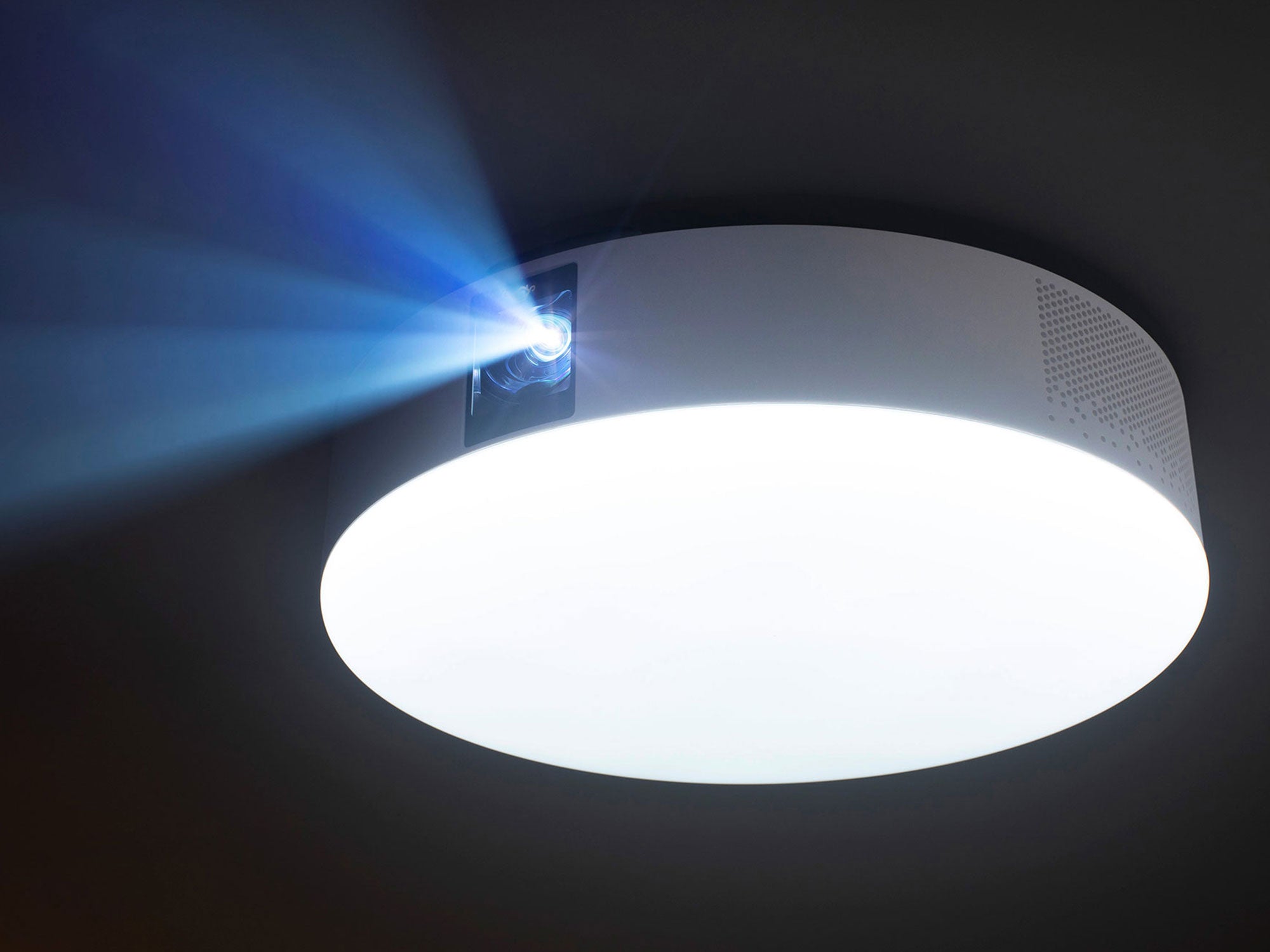
 家庭用の引掛シーリングに、追加工事不要で簡単に取り付けられる「Aladdin X2 Plus」。
- シーリングライト
- 高性能プロジェクター
- ハーマンカードン製の高音質スピーカー
の3in1プロジェクターは、置き場所やコード配置などを気にせず、簡単に使用する事が可能です。
天井設置でも、AirPlayでの接続が可能なので、MacBookとの連携も楽々です。
多彩な映像をフルHD画質で楽しむ事ができます。
Aladdin X2 Light(アラジン エックス 2 ライト)|より広い空間に・照明一体型3in1プロジェクター
 「Aladdin X2 Light(アラジン エックス 2 ライト)」は、手軽さと新搭載の機能でパワーアップした照明一体型3in1プロジェクターです。
- 「ムードライト」搭載で空間をカラフルに演出
- メインライトも14畳対応にパワーアップ(従来は8畳まで)
- 薄くなった本体デザインで、より空間がすっきりスタイリッシュに
- 目に優しい「TUV認証」、「SGS認証」取得
- MEMC(フレーム補間処理)に対応で、スポーツやゲーム等の激しい動きの映像でも、くっきりと滑らかに投影
など、おすすめポイントが満載です。

超短焦点プロジェクター・Aladdin Marca(アラジン マルカ)
 超短焦点プロジェクター「Aladdin Marca(アラジン マルカ)」。
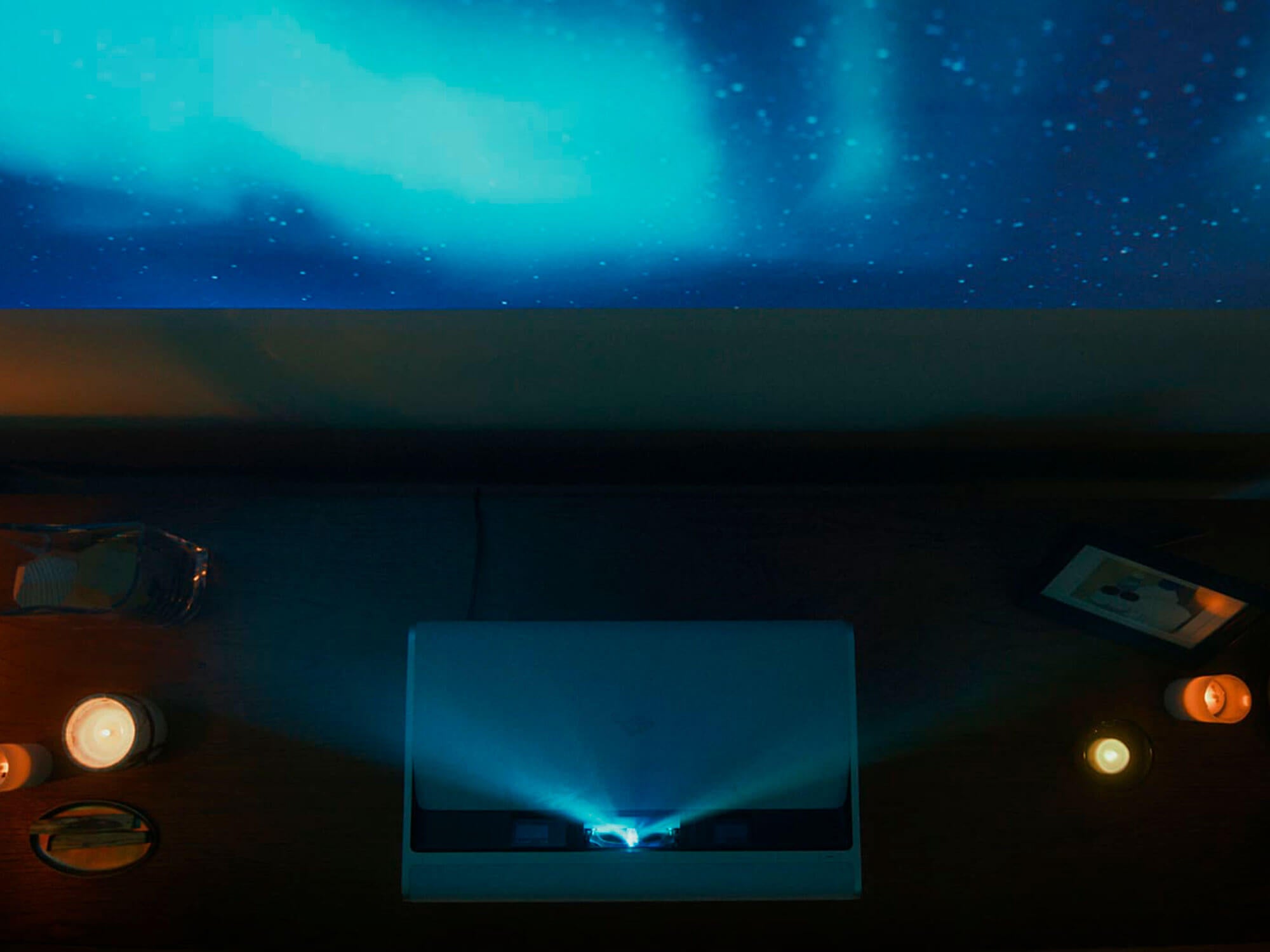
壁から24cmで100インチの大画面が楽しめるので、設置場所の自由度が高いのが特徴です。
HDMIポートやAirPlayなど、接続の豊富さも強味の一つです。
4Kで大画面投影!Aladdin Marca Max(アラジン マルカ マックス)

Aladdin Marca Max(アラジン マルカ マックス)は、4K Ultra HD対応の超短焦点プロジェクターです。
MacBookの美麗な映像を余さず大画面に投影可能です。
- 壁から17.8cmで、4K・100インチの大画面が広がる超短焦点プロジェクター
- IMAX Enhanced認証取得の高画質※1
- 1.90:1の拡大アスペクト比で映像が最大26%広がり、迫力アップ※1
- Dolby VISIONで繊細な色彩、シャープなコントラストで細部まで鮮明な映像
- ハーマンカードン製の高音質スピーカーを4基(※2)搭載し、立体感のあるサウンドを実現
※1 IMAX Enhancedに対応したコンテンツ、映像を外部入力する必要があります。
※2 高音スピーカー20W×2基、中低音スピーカー20W×2
関連記事:
「iPadからプロジェクターに映像や音を出すための接続方法」
https://www.aladdinx.jp/blogs/popin-owned/projector-ipad
「AirPlayでのミラーリングができない」
https://www.aladdinx.jp/blogs/aladdin-support-faq/how-to-airplay