「Aladdin(旧ポップイン アラジン)の大画面で、地デジ放送やリアルタイムのスポーツ中継、録画番組を楽しみたい!」
そう思いつつも、「本体だけで見られるの?」「配線や設定が難しそう」と疑問に思っていませんか?
結論からお伝えすると、Aladdin単体では地上波テレビの視聴はできませんが、対応する「テレビチューナー」をWi-Fiルーターに繋ぐだけで、誰でもカンタンに大画面テレビとして楽しめます。
この記事では、準備に必要なアイテムから推奨チューナー(Xit AirBox)を使った5つの接続手順、他社製ブルーレイレコーダーでの視聴方法、さらに「映らない・繋がらない」ときの対処法まで分かりやすく解説します。
プロジェクターでテレビ視聴・準備するもの6つ
プロジェクターでテレビを観る前に、以下の6つを準備しましょう。
- プロジェクター
- 対応テレビチューナー
- Wi-Fiルーター
- アンテナケーブル
- テレビチューナー用の電源ケーブル
- LANケーブル
※ご使用前に、各機器の仕様や対応状況を確認しましょう。
Aladdin Xでテレビを観るやり方5ステップ
ここでは、Aladdin Xプロジェクターと推奨テレビチューナー「Xit Air Box」の接続を解説します。
他の機器を使用する場合は、各製品の取扱説明書やホームページをご確認ください。
プロジェクターとチューナーの接続全体図

ステップ1.テレビチューナーとAladdin本体を同じWi-Fiに接続する
テレビチューナーをLANケーブルで、Aladdin本体と同じWi-Fiネットワークに接続します。


ここがポイント!
- 「Xit Air Box」は、LANケーブルを使用して必ず有線接続しましょう。
- 有線接続のため、Wi-FiルーターはLANポートがある製品を使用しましょう。

Aladdin本体のWi-Fi接続状況の確認、変更は、
ホーム画面の[システム環境設定]→[無線LAN接続]から行えます。

ステップ2.テレビチューナーをテレビ端子に接続する
テレビチューナーを、アンテナケーブルを用いて、家庭のテレビ端子に接続します。

ステップ3.テレビチューナーとACアダプターを接続し、電源を入れる
テレビチューナーにACアダプターを挿し込み、テレビチューナーの電源を入れます。

ステップ4.Aladdin本体のテレビアプリを起動する
Aladdin本体のホーム画面から[テレビ]アプリを起動します。

ステップ5.接続中のテレビチューナーを選択して完了!
Aladdin本体と接続中のテレビチューナーがリストに表示されるので、使用するチューナーを選択して、接続完了です!

「Xit Air Box」以外のテレビチューナーで接続する場合|接続確認済レコーダー一覧
Aladdin推奨の「Xit Air Box」以外のテレビチューナーでも、もちろん接続は可能です※。
接続確認済みレコーダーの一覧をご確認ください。
「接続確認済みレコーダー」
Panasonic ディーガ、ビエラ / SHARP / SONY / TOSHIBA / BUFFALO nasne 他
放送転送、録画番組の再生などの対応状況、使用条件などが確認可能です。
※「Xit Air Box」以外のチューナーをする場合、有料ライセンス(「Dixim Play」税込900円)が必要となります。
チューナーが接続ができない・視聴できない|基本のチェックポイント・解決方法3つ
ここでは、チューナーとプロジェクター本体が接続できない、視聴できない際の基本のチェックポイント3つと解決方法を解説します。
- テレビアンテナの配線や契約状況の確認をする
- Wi-Fiルーターの接続を確認する
- 各種ケーブルの接続を確認する
アラジン公式サポートはこちら
1.テレビアンテナの配線や契約状況の確認をする
問題なくテレビが視聴可能か、回線の契約状況を確認しましょう。
※NHK、有料チャンネル等の視聴には、受信料や視聴料支払いが必要です。
2.Wi-Fiルーターの接続を確認する
Wi-Fiルーターの状態を確認し、正常にインターネットに接続されているかを確認しましょう。
また、Aladdin本体とテレビチューナーが同じWi-Fiに繋がっているかも確認しましょう。
※周波数も揃える必要があります。
3.各種ケーブルの接続を確認する
チューナーや本体を接続する各種ケーブルが、正しく接続されているかを確認しましょう。
- 接続部分がしっかり差し込まれてゆるんでいないか確認する
- 接続箇所が正確かどうか確認する
- ケーブルが中で断線していないか、他のケーブルを使用してみる
など
「チューナーが見つかりません」のエラーメッセージが出たら
Xit AirBox(サイトエアーボックス)等、チューナーボックスの
- 電源ランプが正常に点灯・点滅しているか
- チューナーボックスと無線LANルーターが正しく接続されているか
- プロジェクターとチューナーが同じネットワーク(Wi-Fiルーター)に繋がっているか
を確認しましょう。
有線接続のケーブルを抜き差ししてゆるみを無くす、電源を切って起動し直す、OSを最新のものに更新する等の対応で改善する可能性が高まります。
上記を確認しても解決しない場合は、次のステップに進みましょう。
より高度なトラブルシューティング|チューナー初期化ほか
ここでは、チューナー接続トラブルの、より高度な解決方法を解説します。
- バンドステアリング機能の確認をする
- テレビチューナーの初期化をする
- アプリケーションの初期化をする
- チューナーのリセットをする
バンドステアリング機能の確認をする
- 使用しているWi-Fiルーターに「バンドステアリング機能」がある場合、機能をOFFにする
- Aladdin本体とテレビチューナーを、同じWi-Fi周波数で接続する
※周波数は、2.4GHzもしくは5GHz
テレビチューナーの初期化をする
- Aladdin本体のリモコンで[↓]を押す
- メニュー右側の歯車アイコン[設定]を選択する
- [機能設定]内の[チューナーの初期化]を選択する
- [初期化する]にカーソルを合わせ、[OK]ボタンを押す
※この操作を実行すると、チャンネル情報、録画予約などの設定が消去されます。
実行に際してはご注意ください。
アプリケーションの初期化をする
テレビチューナーの初期化でも改善が見られない場合、アプリケーションの初期化をお試しください。
※この操作を実行すると、アプリケーションに保存されているワイヤレスチューナーの接続情報など、各種情報が消去されます。
※DiXiM Play TV用プレゼントコードをお持ちの場合は、必ずコードを控えてから実施してください。
- Aladdin本体のリモコンで[↓]を押す
- メニュー右側の歯車アイコン[設定]を選択する
- [機能設定]内の[アプリケーションの初期化]を選択する
- [初期化する]にカーソルを合わせ、[OK]ボタンを押す
チューナーのリセットをする
- テレビチューナーに電源が入っている事を確認する
- 正面のリセットボタンを、電源ランプが緑色に点滅するまで押し続ける(約10秒)
- コンセントから電源プラグを抜いて、挿し直す
※テレビチューナーのバージョンによって、点灯色が異なります。
100、110:緑色にランプが点滅
120:白色にランプが点滅
※リセットボタンを押した直後はランプが消えますが、再度ランプが点滅するまで押し続けてください。
※ランプが5回ほど点滅するのを確認した後に、電源プラグを抜き、挿し直してください。
上記のテレビチューナーへの対応で接続が改善されない場合、次のステップへ進みましょう。
それでも接続が改善しない場合|Aladdin本体の再起動・初期化
ここまでのトラブルシューティングで接続が改善されない場合、Aladdin本体の再起動や初期化を行いましょう。
- Aladdin本体の再起動
- Aladdin本体の初期化(リセット)
Aladdin本体の再起動
- リモコンの電源ボタンを押す
- [再起動]を選択して、OKボタンを押す
Aladdin本体の初期化(リセット)
※初期化前の準備※
大切なアカウント情報を必ずメモに残してください。
- Aladdin ID
- テレビアプリDiXiM Play TV用プレゼントコード
- 利用しているアプリのアカウント情報(ログインID、パスワードなど)
- [ホーム画面]の[システム環境設定]→[その他の設定]→[リセット]を選択する
- [向上出荷時の状態に戻す]を選択する
接続や設定に困ったら・各種サポート窓口へ
Aladdin本体や、推奨テレビチューナーに関する不明点には、サポート窓口が対応しています。
Aladdinサポートはコチラ
テレビチューナー「Xit Air Box」ピクセラ・サポート
Aladdinですぐテレビが観られる!「テレビモード」が便利

「テレビモード」は、Aladdin本体の起動と同時に、自動でテレビが立ち上がるモードです。
「テレビモード」をオンにしておけば、アプリを選ぶ手間がなく、すぐにテレビ番組を楽しむ事が可能でおすすめです。
※「テレビモード」の利用には、あらかじめテレビアプリで地上波テレビを視聴可能な状態に設定する必要があります。
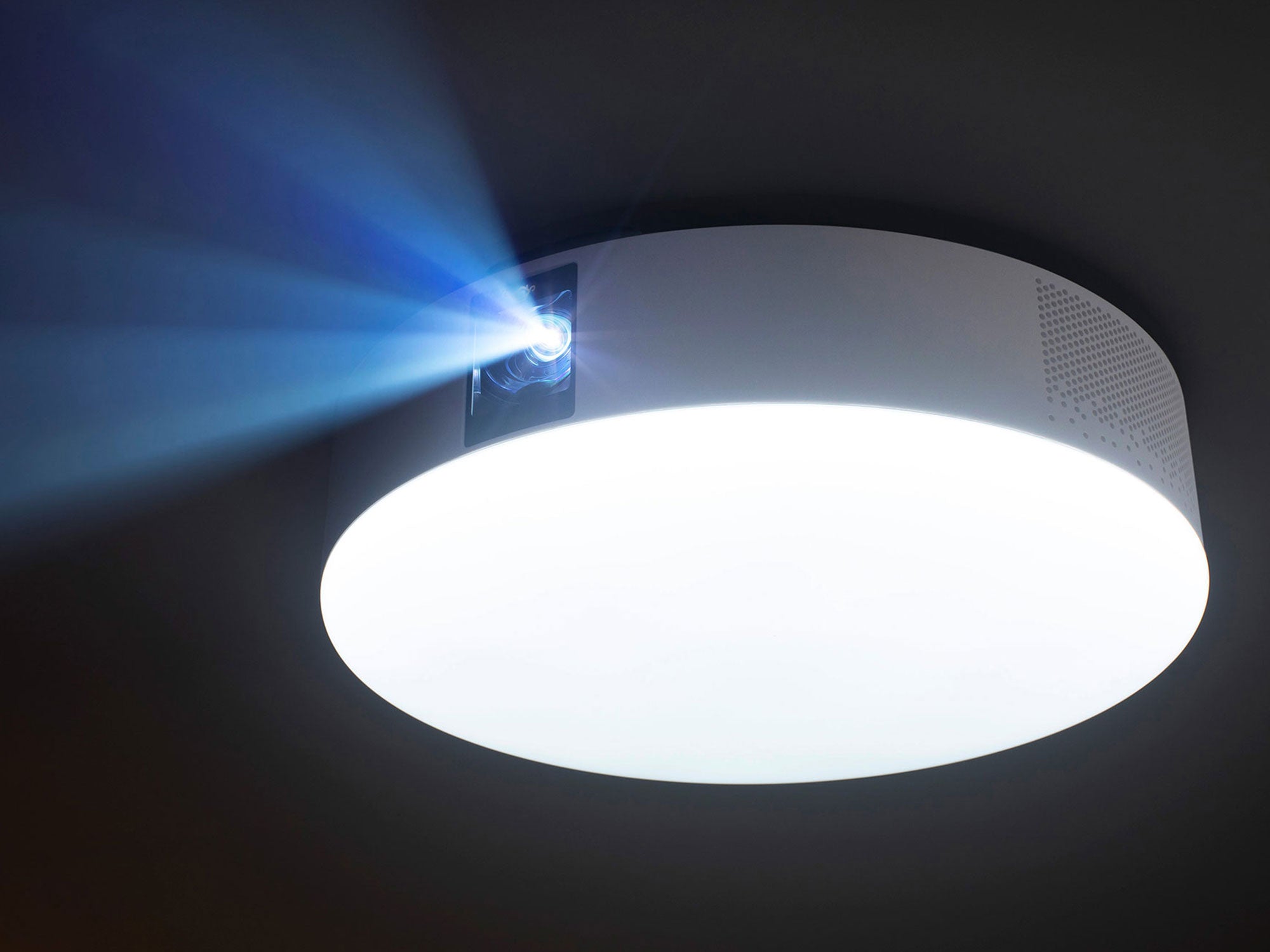
3in1プロジェクターの最新モデル!Aladdin X3(アラジン エックス 3)

「自宅で大画面の映画を楽しみたいけれど、プロジェクターを置くスペースがない」
「子どもと一緒に安心して楽しめるエンタメがほしい」
そんな願いを叶えてくれるのが「Aladdin X3」です。
工事不要で天井にすっきり収まり、迫力の映像とサウンドはもちろん、AIアシスタントや知育アプリまで、暮らしに寄り添う機能が満載。
毎日のおうち時間をさらに豊かに彩ります。
- 省スペース&短焦点で狭い部屋でも大画面(4畳でも60~100インチ)
- 天井から包み込むハーマンカードン製の高音質スピーカー(16W:8W+8W)内蔵
- 目にやさしい安全設計(SGS低ブルーライト認証取得)
- AIアシスタント「ポッピィー」搭載(暮らしに寄り添うパートナー機能)
「Aladdin X3(アラジン エックス 3)」は、シーリングライト・プロジェクター・高音質スピーカーの3役を1台でこなす人気シリーズの最新モデルです。
ライフスタイルに合わせて、プロジェクターの大画面でのテレビ視聴を楽しみましょう!
関連記事:
「プロジェクターをテレビの代わりにする方法やテレビが見れるおすすめプロジェクター4選」
「新しいテレビ体験」
「プロジェクターでテレビを見る接続方法|必要なもの、メリット」
Aladdinサポート「テレビチューナーと接続できない / テレビアプリがチューナーを検出できない」