動画配信などのデジタルコンテンツをテレビやパソコン、プロジェクターで見る際、上手く映像が映らない場合があります。
再生機器同士の接続は出来ているのに映らない場合、原因は「HDCP」という保護技術が元となっている場合が多く見うけられます。
この記事では、HDCPとは、HDCP非対応だとどうなるのか、また、その解決法について解説します。
HDCPとは、デジタルコンテンツを保護する技術
HDCP(HDCP保護基準)とは、「High-Bandwidth Digital Content Protection」の略で、米インテル(Intel)社が2000年に開発した暗号化技術です。
高解像度の映像や音声を出力伝送する際、デジタルコンテンツを暗号化し、著作権付きの映像・音声情報を保護するシステムです。
ブルーレイディスクや、NetflixやYouTubeなどの映像配信サービス、その他のHDCPで保護された映像・音声情報を視聴する場合、
再生機器と画面の両方とも、HDCPに対応している必要があります。
いずれかの機器が未対応の場合、映像の画質が低下したり、再生できなくなったりします。
HDCPコンテンツとは
HDCPコンテンツとは、「著作権で保護されているデジタルコンテンツ」の事です。
HDCPコンテンツの具体例:
- DVD、Blu-rayディスクなどのメディア
- 地上デジタル放送の番組
- 動画配信サービスの作品
など
これらの商品やサービスのデジタルコンテンツを、HDCPで不正コピーなどから保護します。
HDCPコンテンツの再生には、HDCPに対応した機器が必要となります。
HDCPのバージョン
HDCPには、いくつかのバージョンがあります。
高解像度でデータ量の多くなる4K映像を楽しむ場合は、HDCP対応ケーブルの中でもバージョンに注意して準備しましょう。
例:
- HDMI対応:HDCP1.1
- 4K2K対応:HDCP2.2
バージョンごとの違いは、こちらのページをご参照ください。
High-bandwidth Digital Content Protection - Wikipedia
HDCP以外でよく目にする保護システム・DRM
デジタル著作権(DRM・digital rights management)は、電子機器上のコンテンツを守る技術です。
- Windows Media DRM
- FairPlay(Quicktimeフォーマット向け)
- Adobe LifeCycle(PDF向け)
などが代表例として挙げられます。
DRMについては、こちらのページをご参照ください。
動画配信サービス(アマプラ、Netflix、Hulu他)とHDCP対応
動画配信サービスを見る際は、再生機器やケーブルのHDCP対応に注意しましょう。
- HDCP非対応だとどうなる?再生不可な場合、対応したHDMIケーブルを使用して解決
- HDMIケーブルの種類と使用用途解説
HDCP非対応だとどうなる?再生不可な場合、対応したHDMIケーブルを使用して解決
パソコンやディスプレイなどを、
- HDCP非対応のHDMI端子で接続している場合
- VGA端子等のアナログ出力で接続をしている場合
上記のように接続した場合、再生機器によっては、画質・出力自体の制限や通常通り再生ができないなどの症状が発生します。
HDMIケーブルの種類と使用用途解説
一口にHDMIケーブルと言っても、種類と向いている使い方は多岐に渡っています。
用途に合っていない場合、うまく映像が再生できない場合があるので、適したHDMIケーブルを選びましょう。
HDMIケーブルのタイプ
| HDMIケーブルのタイプ | 汎用性 | 使用用途 |
|---|---|---|
| タイプA | 最もスタンダードなタイプ | テレビ、パソコン、ブルーレイレコーダー、家庭用ゲーム機など |
| タイプC | ミニHDMI | デジタルカメラ、ビデオカメラなど |
| タイプD | マイクロHDMI | スマホ、タブレットなどのモバイルデバイス |
HDMIケーブルの規格
| HDMIケーブルの規格 | 通信速度 | 使用用途 |
|---|---|---|
| スタンダード(Ver.1.2) | 4.95Gbps | フルHD映像の転送 |
| ハイスピード(Ver.1.3~1.4) | 最大10.2Gbps | 4K、3D映像の転送にも対応 |
| プレミアムハイスピード(Ver.2.0、Ver.2.0a) | 18Gbps | HDR(ハイダイナミックレンジ)対応、4K解像度で60フレーム/秒の画像転送力 |
| ウルトラハイスピード(Ver.2.1) | 48Gbps | 8K映像に対応、4K解像度で120フレーム/秒の画像転送力 |
モニターやケーブルがHDCP対応か調べる方法・見分け方
HDCPによって保護されたコンテンツを視聴するためには、入力機器だけでなく、ケーブルとモニター(出力機器)もHDCP対応してる必要があります。
残念ながら、見た目だけでモニターやケーブルがHDCP対応しているかどうか見分ける方法はありません。
正確なHDCP対応状況を知るためには、製品パッケージの仕様欄を見てHDCP対応や著作権保護技術対応などの記載があるかを確認しましょう。
また、使用するケーブルの型番をチェックし、メーカーのWebサイトで確認するのも良いでしょう。
なお、HDMIケーブルについては、国内ブランドのケーブルならほとんどがHDCPに対応しています。(※あまりにも古いものを除く)
モニターの場合は、コントロールパネルから「HDCPステータス」を表示することができる場合もあります。
参考:システムが HDCP に対応しているかどうかを確認するには|NVIDIA
iPhone、iPad、iPodの場合
正規品のアダプター(Lightning - Digital AVアダプタ)を使用しましょう。
最大1080pのHD画質で出力が可能になります。
接続の仕方
iPhone、iPad、iPodのLightningコネクタ⇔Lightning Digital AVアダプタ⇔HDMIケーブル⇔テレビやプロジェクター
HDCPの解除について
HDCPは、ソフト側で設定変更することで解除することもできます。
HDCPを有効にする | PlayStation®4 ユーザーズガイド
HDCPの解除自体は違法ではありません。
しかし、解除して出力された映像をキャプチャしたり、コピー(複製)すると、著作権法違反になる場合があります。
コピーガードを解除して(または解除されていることを知りつつ)行う複製は、たとえ使用目的が「私的使用」であっても、権利者の経済的損失を多大なものとするおそれがあることから、違法とされています(刑罰はなし)。
著作権解説集|文化庁
配線・接続が簡単なAladdin Xシリーズで動画配信を楽しもう
Aladdin Xシリーズのプロジェクターは、HDMIポート搭載・無線対応も有り、様々な接続を幅広くカバーしています。
最初からNetflixに対応!Aladdin Poca(アラジン ポカ)

バッテリー内蔵のモバイルプロジェクター「Aladdin Poca(アラジン ポカ)」は、
- リビング
- 寝室
- アウトドア
等、幅広いシーンで活躍します。


Aladdin Poca(アラジン ポカ)は、公式にNetflix対応のため、HDCPを気にする手間がありません。
Aladdin Poca(アラジン ポカ)のより詳しい使い方やレビューはこちら→
3in1プロジェクターの最新モデル!Aladdin X3(アラジン エックス 3)

「自宅で大画面の映画を楽しみたいけれど、プロジェクターを置くスペースがない」
「子どもと一緒に安心して楽しめるエンタメがほしい」
そんな願いを叶えてくれるのが「Aladdin X3」です。
工事不要で天井にすっきり収まり、迫力の映像とサウンドはもちろん、AIアシスタントや知育アプリまで、暮らしに寄り添う機能が満載。
毎日のおうち時間をさらに豊かに彩ります。
- 省スペース&短焦点で狭い部屋でも大画面(4畳でも60~100インチ)
- 天井から包み込むハーマンカードン製の高音質スピーカー(16W:8W+8W)内蔵
- 目にやさしい安全設計(SGS低ブルーライト認証取得)
- AIアシスタント「ポッピィー」搭載(暮らしに寄り添うパートナー機能)
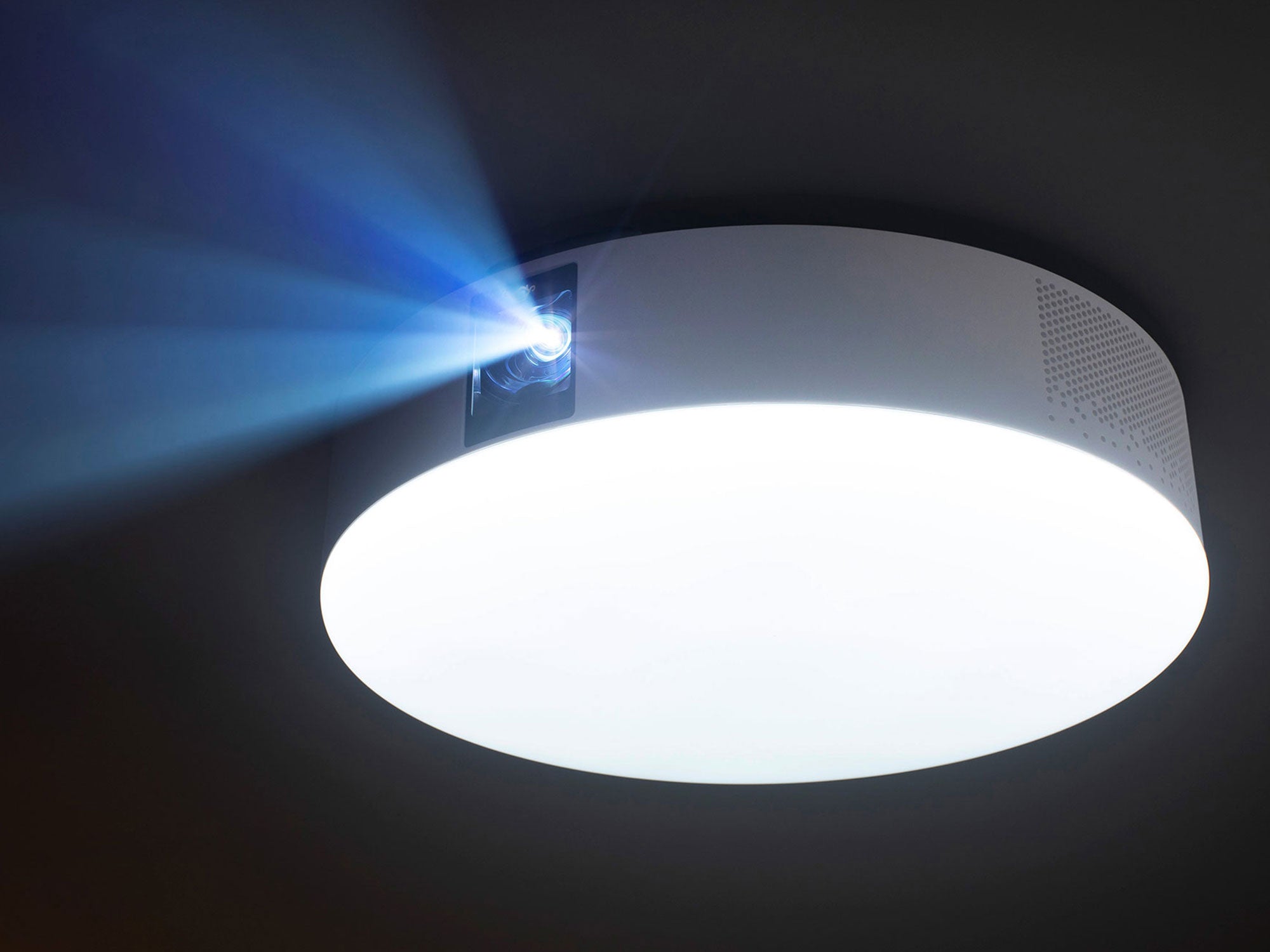
「Aladdin X3(アラジン エックス 3)」は、シーリングライト・プロジェクター・高音質スピーカーの3役を1台でこなす人気シリーズの最新モデルです。
公式搭載の動画配信サービスアプリが豊富
Aladdin X(アラジン エックス)シリーズでは、人気の動画サービスを公式対応しています。  TVer / hulu / abema / dアニメストア / WOWOW / U-NEXT / FOD
他 順次対応
動画配信を見る際のHDCP問題や、ケーブル接続や配線の手間から解放されるAladdin Xシリーズのプロジェクターで、快適な映像ライフを楽しみましょう!
関連記事:
「Wi-Fi経由 Aladdin X HDMI接続 Aladdin Connector」
「iPhoneとプロジェクター|繋ぎ方、接続の方法解説」